Domain topxplorer.de kaufen?
Wir ziehen mit dem Projekt
topxplorer.de um.
Sind Sie am Kauf der Domain
topxplorer.de interessiert?
domain@kv-gmbh.de · 0541-91531010
Domain topxplorer.de kaufen?
Wo finde ich die Lesezeichenleiste?
Die Lesezeichenleiste befindet sich normalerweise oben in deinem Webbrowser-Fenster, direkt unter der Adressleiste. Sie enthält Links zu deinen häufig besuchten Websites, damit du schnell auf sie zugreifen kannst. Wenn du die Lesezeichenleiste nicht sehen kannst, könnte sie ausgeblendet sein oder du hast sie möglicherweise deaktiviert. In den Einstellungen deines Browsers kannst du die Lesezeichenleiste aktivieren oder anpassen. Wenn du immer noch Schwierigkeiten hast, die Lesezeichenleiste zu finden, kannst du auch online nach Anleitungen für deinen spezifischen Browser suchen. **
Wie erstelle ich eine mehrreihige Lesezeichenleiste?
Um eine mehrreihige Lesezeichenleiste zu erstellen, musst du zuerst die Lesezeichen-Symbolleiste in deinem Browser anzeigen lassen. Klicke dann mit der rechten Maustaste auf die Symbolleiste und wähle "Anpassen" aus. Ziehe die Lesezeichen aus der Symbolleiste in den Anpassungsmodus und platziere sie in mehreren Reihen, indem du sie an den gewünschten Ort ziehst. Beende den Anpassungsmodus, um die mehrreihige Lesezeichenleiste zu speichern. **


Ähnliche Suchbegriffe für Lesezeichenleiste
Top-Angebote
Produkte zum Begriff Lesezeichenleiste:
-
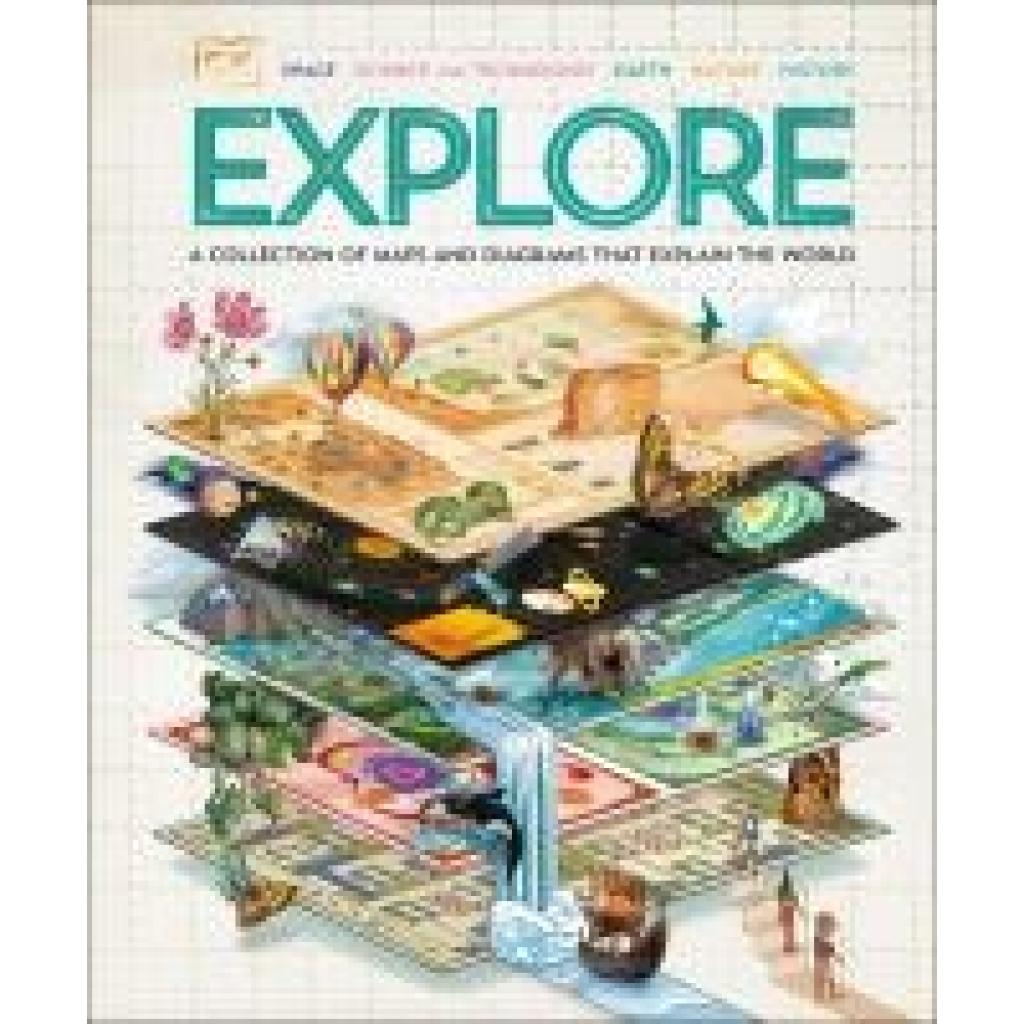
ExploreExplore , A Collection of Maps and Diagrams That Explain the World , > , Erscheinungsjahr: 20241003, Produktform: Leinen, Autoren: Dk, Seitenzahl/Blattzahl: 160, Themenüberschrift: JUVENILE NONFICTION / Reference / Encyclopedias, Keyword: childrens encyclopedia age 5-7; kids books age 9 12; non fiction books; encyclopedia for children; childrens encyclopedia; kids books age 5-8; kids encyclopedia; kids educational books; fact books for kids; kids fact books; interesting facts books for kids; general knowledge books for kids; science books for kids; history for kids; children educational books; space book children; kids geography book; non fiction books for children; kids learning books, Fachschema: Wissen für Kinder - Kinderwissen~Atlas / Kinderatlas / Jugendatlas, Fachkategorie: Kinder/Jugendliche: Nachschlagewerke: Fachspezifische Nachschlagewerke~Kinder/Jugendliche: Nachschlagewerke: Atlanten und Karten~Kinder/Jugendliche: Nachschlagewerke: Enzyklopädien, allgemeine Nachschlagewerke, Altersempfehlung / Lesealter: 18, ab Alter: 7, bis Alter: 9, Imprint-Titels: DK Children, Warengruppe: HC/Kinderbücher/Sachbücher/Allg./Nachschlagewerke, UNSPSC: 49019900, Warenverzeichnis für die Außenhandelsstatistik: 49019900, Länge: 286, Breite: 235, Höhe: 23, Gewicht: 1058, Produktform: Gebunden, Genre: Importe,21,97 €*Versand: 0,00 €Sichere Weiterleitung zum Anbieter
-
How to navigate career Transition after a layoff - A biotech journey, Taschenbuch von Claude Hamby, Claude HambyHow To Navigate Career Transition After A Layoff - A Biotech Journey, Taschenbuch Von Claude Hamby, Claude Hamby, Seitenanzahl: 14432,99 €*Versand: 0,00 €Sichere Weiterleitung zum Anbieter



-
Wo ist die Lesezeichenleiste in Google Chrome?
Die Lesezeichenleiste in Google Chrome befindet sich normalerweise direkt unter der Adressleiste des Browsers. Sie können sie ein- oder ausblenden, indem Sie auf das Menüsymbol (drei vertikale Punkte) in der oberen rechten Ecke klicken und dann auf "Lesezeichenleiste anzeigen" oder "Lesezeichenleiste ausblenden" klicken. Wenn die Lesezeichenleiste ausgeblendet ist, können Sie sie auch über das Lesezeichen-Symbol in der oberen rechten Ecke des Browsers aufrufen. Dort können Sie auch neue Lesezeichen hinzufügen oder vorhandene organisieren. Insgesamt ist die Lesezeichenleiste ein praktisches Werkzeug, um häufig besuchte Websites schnell zu erreichen. **
-
Wie kann man die Lesezeichenleiste in einem Webbrowser anpassen und organisieren? Welche Funktionen bietet die Lesezeichenleiste in verschiedenen Browsern?
Um die Lesezeichenleiste in einem Webbrowser anzupassen und zu organisieren, kann man Lesezeichen hinzufügen, entfernen, umbenennen und in Ordnern gruppieren. In verschiedenen Browsern wie Chrome, Firefox und Safari kann man die Lesezeichenleiste auch mit Erweiterungen personalisieren, Lesezeichen importieren/exportieren und Lesezeichenleisten-Icons anpassen. Zudem bieten einige Browser die Möglichkeit, Lesezeichen automatisch zu sortieren, nach Tags zu suchen und Lesezeichen in der Cloud zu speichern. **
-
Wie kann man die Lesezeichenleiste in Google Chrome bearbeiten?
Um die Lesezeichenleiste in Google Chrome zu bearbeiten, klicke auf das Symbol mit den drei Punkten in der oberen rechten Ecke des Browsers und wähle "Lesezeichen" aus. Klicke dann auf "Lesezeichen-Manager". Hier kannst du Lesezeichen hinzufügen, entfernen oder neu anordnen, indem du sie per Drag & Drop verschiebst. **
-
Kann man in Google Chrome die Lesezeichenleiste breiter machen?
Nein, es ist nicht möglich, die Breite der Lesezeichenleiste in Google Chrome anzupassen. Die Breite der Lesezeichenleiste wird automatisch an die verfügbare Breite des Browserfensters angepasst. **


Wie kann ich die Lesezeichenleiste in Opera anzeigen lassen?
Um die Lesezeichenleiste in Opera anzuzeigen, klicken Sie auf das Opera-Menü (oben links) und wählen Sie "Einstellungen". Gehen Sie dann zum Abschnitt "Browser" und aktivieren Sie die Option "Lesezeichenleiste anzeigen". Die Lesezeichenleiste wird dann unter der Adressleiste angezeigt. **
Warum werden die Symbole in der Lesezeichenleiste nicht mehr angezeigt?
Es gibt mehrere mögliche Gründe, warum die Symbole in der Lesezeichenleiste nicht mehr angezeigt werden. Es könnte sein, dass die Lesezeichenleiste ausgeblendet wurde oder dass die Symbole aus Versehen gelöscht wurden. Es könnte auch sein, dass ein Update des Browsers oder eine Änderung der Einstellungen dazu geführt hat, dass die Symbole nicht mehr angezeigt werden. **
Top-Angebote
Produkte zum Begriff Lesezeichenleiste:
-
Sitära Adventure & Discovery - Indian Spiced Spirit DrinkEin Rum wie eine Reise durch Indien: Der Sītārā Botanical Spiced ist nicht nur ein aromatischer Hochgenuss, sondern ein echtes Erlebnis. Destilliert in Goa im Pot- und Column-Stil und hergestellt aus einer einzigartigen Kombination aus Zuckerrohrsaft, Melasse und Rohzucker des Deccan Plateaus, verkörpert dieser Spiced Rum authentische 100 % Indien-DNA. Die Reifung erfolgt in Virgin American Oak Barrels für 3–6 Monate („Double Aged“), bevor der Rum mit natürlichen indischen Gewürzen und Früchten veredelt wird. Zu den verwendeten Botanicals zählen unter anderem Hibiskus, Orange, Kaffee, Kakao, Ingwer und Zimt – sie verleihen dem Sītārā seinen komplexen, exotischen Charakter.21,88 €*Versand: 5,88 €Sichere Weiterleitung zum Anbieter
-
Nature Explorer Nature Explore Adventure Backpack SetNatur-Entdeckerset von Nature Explore enthält einen PVC-freien Rucksack und wichtige Werkzeuge zum Unterwegs-Untersuchen von Insekten und Natur. Packen Sie den Rucksack und gehen Sie nach draußen - mit Platz für ein Lunchpaket und eine Wasserflasche - und nutzen Sie dann die enthaltene Ausrüstung, um zu beobachten, was Sie finden. Denken Sie daran, Insekten und Tiere nach dem Untersuchen wieder in die Natur zurückzusetzen. PVC-freier Rucksack Netz mit Stange in zwei verstellbaren Längen (51.5 cm oder verstellbar auf 74.5 cm) Lupe Insektenbehälter mit Lupe im Deckel Fernglas Funktionierender Kompass Insektengreifer, Pinzette Entwickelt für Kinder ab 4+ für praktisches Entdecken und Lernen im Freien.20,91 €*Versand: 2,99 €Sichere Weiterleitung zum Anbieter
-
ExploreExplore , A Collection of Maps and Diagrams That Explain the World , > , Erscheinungsjahr: 20241003, Produktform: Leinen, Autoren: Dk, Seitenzahl/Blattzahl: 160, Themenüberschrift: JUVENILE NONFICTION / Reference / Encyclopedias, Keyword: childrens encyclopedia age 5-7; kids books age 9 12; non fiction books; encyclopedia for children; childrens encyclopedia; kids books age 5-8; kids encyclopedia; kids educational books; fact books for kids; kids fact books; interesting facts books for kids; general knowledge books for kids; science books for kids; history for kids; children educational books; space book children; kids geography book; non fiction books for children; kids learning books, Fachschema: Wissen für Kinder - Kinderwissen~Atlas / Kinderatlas / Jugendatlas, Fachkategorie: Kinder/Jugendliche: Nachschlagewerke: Fachspezifische Nachschlagewerke~Kinder/Jugendliche: Nachschlagewerke: Atlanten und Karten~Kinder/Jugendliche: Nachschlagewerke: Enzyklopädien, allgemeine Nachschlagewerke, Altersempfehlung / Lesealter: 18, ab Alter: 7, bis Alter: 9, Imprint-Titels: DK Children, Warengruppe: HC/Kinderbücher/Sachbücher/Allg./Nachschlagewerke, UNSPSC: 49019900, Warenverzeichnis für die Außenhandelsstatistik: 49019900, Länge: 286, Breite: 235, Höhe: 23, Gewicht: 1058, Produktform: Gebunden, Genre: Importe,21,97 €*Versand: 0,00 €Sichere Weiterleitung zum Anbieter
-
Wo finde ich die Lesezeichenleiste?
Die Lesezeichenleiste befindet sich normalerweise oben in deinem Webbrowser-Fenster, direkt unter der Adressleiste. Sie enthält Links zu deinen häufig besuchten Websites, damit du schnell auf sie zugreifen kannst. Wenn du die Lesezeichenleiste nicht sehen kannst, könnte sie ausgeblendet sein oder du hast sie möglicherweise deaktiviert. In den Einstellungen deines Browsers kannst du die Lesezeichenleiste aktivieren oder anpassen. Wenn du immer noch Schwierigkeiten hast, die Lesezeichenleiste zu finden, kannst du auch online nach Anleitungen für deinen spezifischen Browser suchen. **
-
Wie erstelle ich eine mehrreihige Lesezeichenleiste?
Um eine mehrreihige Lesezeichenleiste zu erstellen, musst du zuerst die Lesezeichen-Symbolleiste in deinem Browser anzeigen lassen. Klicke dann mit der rechten Maustaste auf die Symbolleiste und wähle "Anpassen" aus. Ziehe die Lesezeichen aus der Symbolleiste in den Anpassungsmodus und platziere sie in mehreren Reihen, indem du sie an den gewünschten Ort ziehst. Beende den Anpassungsmodus, um die mehrreihige Lesezeichenleiste zu speichern. **
-
Wo ist die Lesezeichenleiste in Google Chrome?
Die Lesezeichenleiste in Google Chrome befindet sich normalerweise direkt unter der Adressleiste des Browsers. Sie können sie ein- oder ausblenden, indem Sie auf das Menüsymbol (drei vertikale Punkte) in der oberen rechten Ecke klicken und dann auf "Lesezeichenleiste anzeigen" oder "Lesezeichenleiste ausblenden" klicken. Wenn die Lesezeichenleiste ausgeblendet ist, können Sie sie auch über das Lesezeichen-Symbol in der oberen rechten Ecke des Browsers aufrufen. Dort können Sie auch neue Lesezeichen hinzufügen oder vorhandene organisieren. Insgesamt ist die Lesezeichenleiste ein praktisches Werkzeug, um häufig besuchte Websites schnell zu erreichen. **
-
Wie kann man die Lesezeichenleiste in einem Webbrowser anpassen und organisieren? Welche Funktionen bietet die Lesezeichenleiste in verschiedenen Browsern?
Um die Lesezeichenleiste in einem Webbrowser anzupassen und zu organisieren, kann man Lesezeichen hinzufügen, entfernen, umbenennen und in Ordnern gruppieren. In verschiedenen Browsern wie Chrome, Firefox und Safari kann man die Lesezeichenleiste auch mit Erweiterungen personalisieren, Lesezeichen importieren/exportieren und Lesezeichenleisten-Icons anpassen. Zudem bieten einige Browser die Möglichkeit, Lesezeichen automatisch zu sortieren, nach Tags zu suchen und Lesezeichen in der Cloud zu speichern. **
Ähnliche Suchbegriffe für Lesezeichenleiste
-
How to navigate career Transition after a layoff - A biotech journey, Taschenbuch von Claude Hamby, Claude HambyHow To Navigate Career Transition After A Layoff - A Biotech Journey, Taschenbuch Von Claude Hamby, Claude Hamby, Seitenanzahl: 14432,99 €*Versand: 0,00 €Sichere Weiterleitung zum Anbieter
-
Wie kann man die Lesezeichenleiste in Google Chrome bearbeiten?
Um die Lesezeichenleiste in Google Chrome zu bearbeiten, klicke auf das Symbol mit den drei Punkten in der oberen rechten Ecke des Browsers und wähle "Lesezeichen" aus. Klicke dann auf "Lesezeichen-Manager". Hier kannst du Lesezeichen hinzufügen, entfernen oder neu anordnen, indem du sie per Drag & Drop verschiebst. **
-
Kann man in Google Chrome die Lesezeichenleiste breiter machen?
Nein, es ist nicht möglich, die Breite der Lesezeichenleiste in Google Chrome anzupassen. Die Breite der Lesezeichenleiste wird automatisch an die verfügbare Breite des Browserfensters angepasst. **
-
Wie kann ich die Lesezeichenleiste in Opera anzeigen lassen?
Um die Lesezeichenleiste in Opera anzuzeigen, klicken Sie auf das Opera-Menü (oben links) und wählen Sie "Einstellungen". Gehen Sie dann zum Abschnitt "Browser" und aktivieren Sie die Option "Lesezeichenleiste anzeigen". Die Lesezeichenleiste wird dann unter der Adressleiste angezeigt. **
-
Warum werden die Symbole in der Lesezeichenleiste nicht mehr angezeigt?
Es gibt mehrere mögliche Gründe, warum die Symbole in der Lesezeichenleiste nicht mehr angezeigt werden. Es könnte sein, dass die Lesezeichenleiste ausgeblendet wurde oder dass die Symbole aus Versehen gelöscht wurden. Es könnte auch sein, dass ein Update des Browsers oder eine Änderung der Einstellungen dazu geführt hat, dass die Symbole nicht mehr angezeigt werden. **
* Alle Preise verstehen sich inklusive der gesetzlichen Mehrwertsteuer und ggf. zuzüglich Versandkosten. Die Angebotsinformationen basieren auf den Angaben des jeweiligen Shops und werden über automatisierte Prozesse aktualisiert. Eine Aktualisierung in Echtzeit findet nicht statt, so dass es im Einzelfall zu Abweichungen kommen kann. ** Hinweis: Teile dieses Inhalts wurden von KI erstellt.